


Смена музыкального сервиса — это распространенная ситуация. Причины могут быть разными: появление более выгодной подписки, выход на рынок нового игрока (например, Spotify) или просто желание попробовать что-то новое. Главный вопрос, который встает перед пользователем, — как не потерять годами собранную коллекцию любимых треков и плейлистов. Ручной поиск и добавление каждой композиции заново — задача неблагодарная и отнимающая массу времени. К счастью, существуют специализированные сервисы для автоматического переноса.
TuneMyMusic — один из самых популярных инструментов для решения этой задачи. Сервис поддерживает широкий спектр источников для импорта, включая Apple Music, Deezer, YouTube, YouTube Music, Last.fm, iTunes, Tidal и SoundCloud. Кроме того, можно перенести даже плейлисты, составленные из локальных файлов на вашем компьютере.
Личный опыт показывает, что сервис в целом работает эффективно. Например, успешно удавалось перенести музыку из SoundCloud в Spotify и из Spotify в Deezer. Однако стоит отметить, что при работе с очень большими плейлистами иногда возникают ошибки: система может неверно определить некоторые треки или вовсе их не найти. Это связано с различиями в музыкальных каталогах разных платформ.
Пошаговая инструкция по переносу плейлиста
Процесс переноса в TuneMyMusic интуитивно понятен и состоит из нескольких шагов.
Шаг 1: Начало работы. На главной странице сайта нажмите кнопку «Давайте приступим».
Шаг 2: Выбор источника. Вам нужно указать сервис, из которого вы хотите экспортировать музыку. TuneMyMusic предложит список всех поддерживаемых платформ.
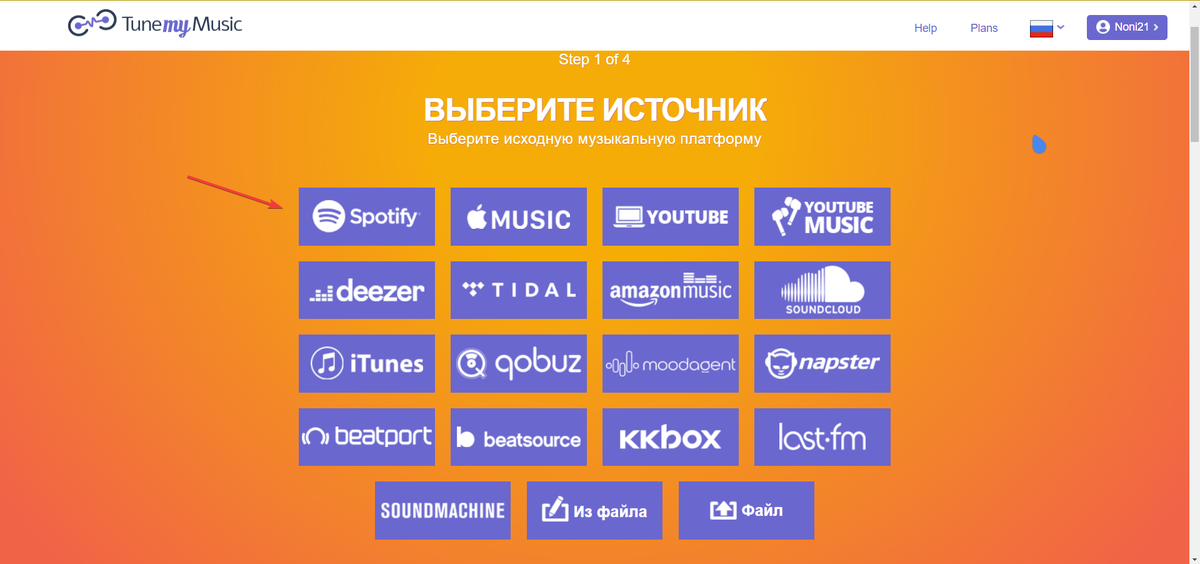
На этом этапе доступно два основных способа подключения:
- Авторизация. Вы можете напрямую войти в свой аккаунт (например, в Spotify), предоставив сервису доступ к вашим плейлистам.
- Использование ссылки. Альтернативный и часто более удобный вариант — просто скопировать публичную ссылку на ваш плейлист из адресной строки браузера и вставить ее в специальное поле в TuneMyMusic.
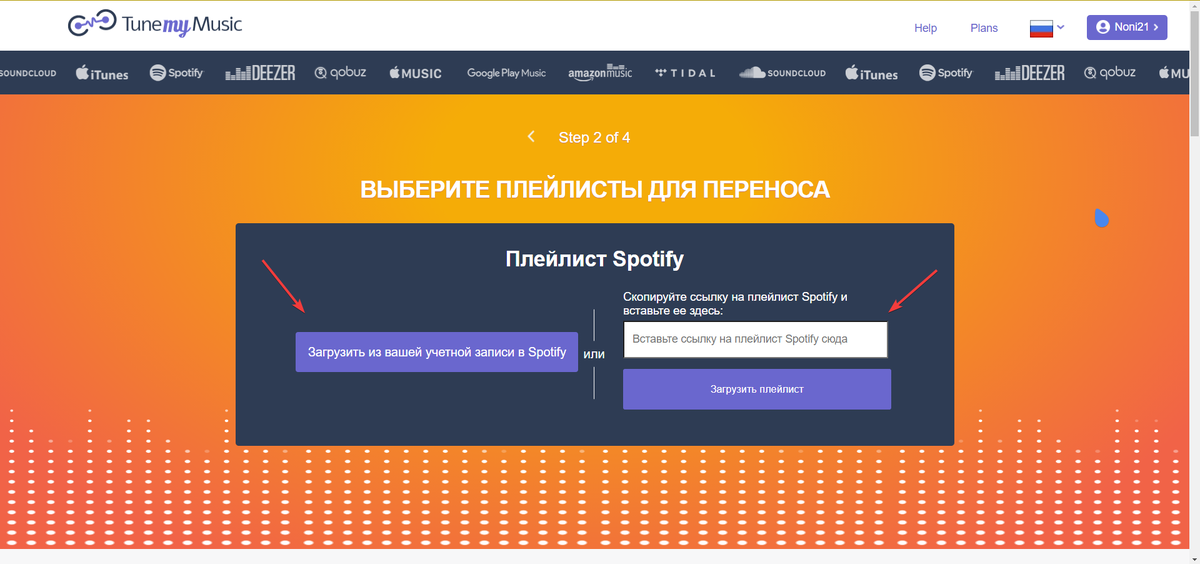
Второй способ (со ссылкой) часто предпочтительнее, так как не требует передачи логина и пароля стороннему сервису. Именно его я использовал в своем случае.
Обратите внимание: Выбор музыкального инструмента - дело тонкое, как и сама игра на нем. Но я помогу разобраться.
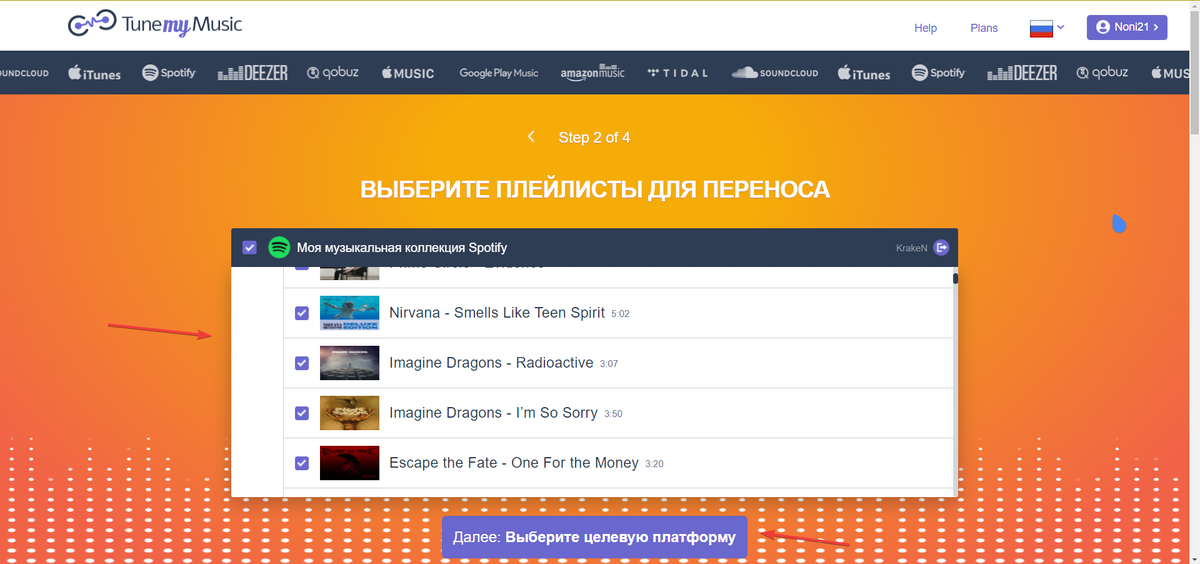
После того как вы скопировали и вставили ссылку, сервис загрузит информацию о плейлисте. На экране появится список всех треков. Здесь у вас есть возможность перенести всю коллекцию целиком или выборочно отметить только те композиции, которые вам нужны.
Шаг 3: Выбор цели. Следующий шаг — указать сервис, в который вы хотите импортировать музыку. TuneMyMusic снова покажет список доступных платформ. Для примера я выбрал Deezer.
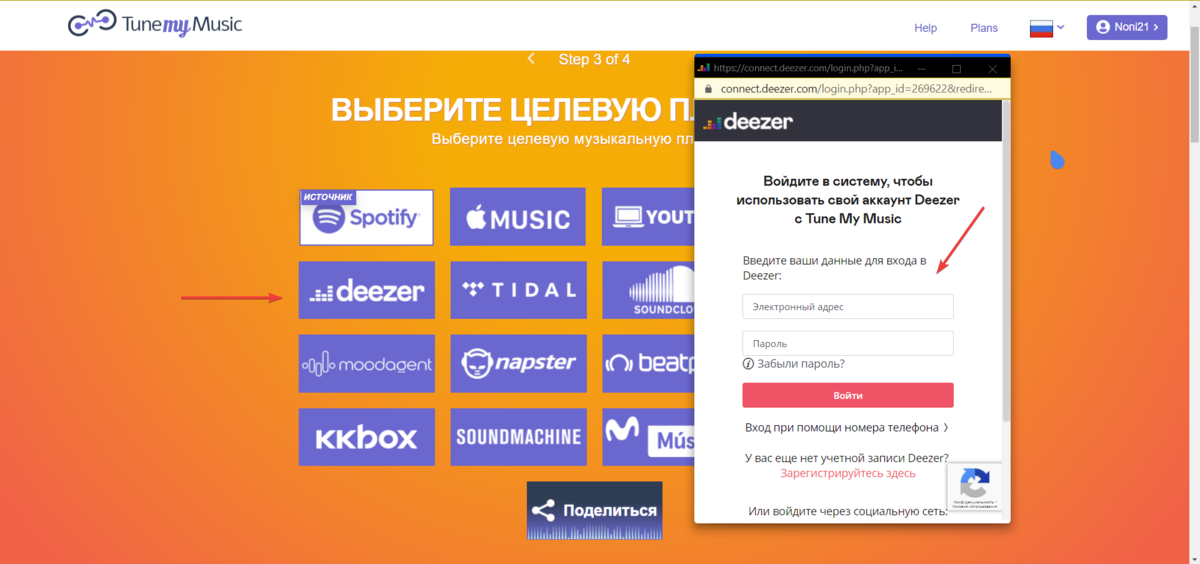
Шаг 4: Завершение переноса. На финальном этапе система предложит вам войти в учетную запись целевого сервиса (например, Deezer), чтобы получить разрешение на создание плейлиста. После успешной авторизации останется лишь подтвердить операцию переноса, и TuneMyMusic начнет работу.
Больше интересных статей здесь: Музыка.
Источник статьи: TuneMyMusic: перенос плейлиста из одного музыкального сервиса в другой.